
こんな疑問にお答えします。
LINEMOでもiPadを使用することは可能です。
ですが、どんなiPadでもLINEMOで使用できるというわけでなく、LINEMOでiPadを使用する場合には注意点もあります。
そこでこの記事では、
など、LINEMOでのiPadの使用について解説していきます。
\ LINEのギガ消費なし /
公式サイト: https://www.linemo.jp/
\ 公式サイトはこちら /
LINEMOでもiPadを使うことができる
上記で説明した通り、LINEMOでiPadを使用することは可能です。
LINEMOでは、他社端末の動作確認を行っており、他社のiPadの動作確認も行われています。
| LINEMO動作確認済みiPad一覧 | ||||
| ドコモ | au | ソフトバンク | SIMフリー | |
| iPad (第10世代) | 〇 | 〇 | 〇 | 〇 |
| iPad (第9世代) | 〇 | 〇 | 〇 | 〇 |
| iPad(第8世代) | 〇 | 〇 | 〇 | 〇 |
| iPad(第7世代) | 〇 | 〇 | 〇 | 〇 |
| iPad(第6世代) | 〇 | 〇 | 〇 | 〇 |
| iPad Air 13インチ(M2) | 〇 | 〇 | 〇 | 〇 |
| iPad Air 11インチ(M2) | 〇 | 〇 | 〇 | 〇 |
| iPad Air(第5世代) | 〇 | 〇 | 〇 | 〇 |
| iPad Air(第4世代) | 〇 | 〇 | 〇 | 〇 |
| iPad Air(第3世代) | 〇 | 〇 | 〇 | 〇 |
| iPad mini(第6世代) | 〇 | 〇 | 〇 | 〇 |
| iPad mini(第5世代) | 〇 | 〇 | 〇 | 〇 |
| iPad mini(A17 Pro) | - | - | - | 〇 |
| iPad Pro 13インチ(M4) | 〇 | 〇 | 〇 | 〇 |
| iPad Pro 12.9インチ(第6世代) | 〇 | 〇 | 〇 | 〇 |
| iPad Pro 12.9インチ(第5世代) | 〇 | 〇 | 〇 | 〇 |
| iPad Pro 12.9インチ(第4世代) | 〇 | 〇 | 〇 | 〇 |
| iPad Pro 12.9インチ(第3世代) | 〇 | 〇 | 〇 | 〇 |
| iPad Pro 12.9インチ(第2世代) | 〇 | 〇 | 〇 | 〇 |
| iPad Pro 11インチ(M4) | 〇 | 〇 | 〇 | 〇 |
| iPad Pro 11インチ(第4世代) | 〇 | 〇 | 〇 | 〇 |
| iPad Pro 11インチ(第3世代) | 〇 | 〇 | 〇 | 〇 |
| iPad Pro 11インチ(第2世代) | 〇 | 〇 | 〇 | 〇 |
| iPad Pro 11インチ(第1世代) | 〇 | 〇 | 〇 | 〇 |
| iPad Pro 10.5インチ(第1世代) | 〇 | 〇 | 〇 | 〇 |
※記事執筆時点
ドコモやauなど他社で購入したiPadでも、上記の端末であればLINEMOで使用することができます。
また、今後発売されるiPadも、LINEMOで動作確認が行われると、LINEMO公式サイトで公開されるものと思われます。
LINEMO動作確認済みiPadについて詳しくは、「こちら」のページをご覧ください。
\ LINEのギガ消費なし /
公式サイト:https://www.linemo.jp/
LINEMOではiPadを購入することはできない

LINEMOでは、iPadを購入することはできません。
何故なら、LINEMOでは端末の販売は行っていないためです。
そのため、LINEMOでiPadを使用する場合、iPad本体は自分で用意する必要があります。
- Appleストア
- キャリア(ドコモなど)
- Amazon、楽天市場
- 家電量販店
- etc…
iPadは、Appleストアなどで購入できるので、まだiPadをお持ちでない場合は、事前に購入しておきましょう。
また、iPadはLINEMOが動作確認を行った端末を購入するようにしましょう。
\ LINEのギガ消費なし /
公式サイト:https://www.linemo.jp/
LINEMOiPadを使用する条件
LINEMOでiPadを使用するためには、下記の条件を満たす必要があります。
条件
- セルラーモデルのiPadであること
- LINEMOが動作確認を行ったiPadであること
- SIMロックがかかっていないiPadであること
iPadを使用する条件について詳しくは、下記より解説していきます。
\ LINEのギガ消費なし /
公式サイト:https://www.linemo.jp/
セルラーモデルのiPadであること
LINEMOでiPadを使用するためには、セルラーモデルのiPadが必要になります。
何故なら、セルラーモデルのiPadでないと、LINEMOのSIMが利用できないためです。
iPadのモデル
- セルラーモデル
- Wi-Fiモデル
iPadには、上記の2つのモデルがあります。
セルラーモデルは、iPadにSIMカード(またはeSIM)を挿入すればデータ通信が利用できるので、Wi-Fiに接続できない場所でもインターネットに接続することができます。
しかし、Wi-FiモデルのiPadは、Wi-Fi環境下でないとインターネットに接続することができません。
つまり、セルラーモデルのiPadでないとLINEMOのSIMが利用できないので、LINEMOでiPadを使いたいならセルラーモデルのiPadを用意する必要があります。
LINEMOが動作確認を行ったiPadであること
LINEMOでiPadを使いたいなら、LINEMOが動作確認を行ったiPadが必要になります。
LINEMOでは、iPadの動作確認を行っており、動作確認済み端末はLINEMO公式サイトで公開されています。
画像引用元:LINEMO
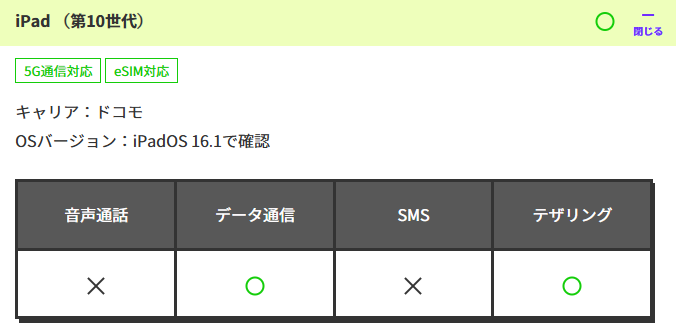
例えば、ドコモで購入した「iPad (第10世代)」をLINEMOで使用したい場合、上記のように記載されていればそのドコモのiPad (第10世代)は、LINEMOで動作確認が行われている端末だということがわかります。
LINEMOが動作確認を行ったiPadについては、「LINEMOでもiPadを使うことができる」の項目で紹介しているので、詳しくはそちらをご覧ください。
SIMロックがかかっていないiPadであること
SIMロックがかかっていないiPadの場合は、SIMロック解除手続きは不要です。
LINEMOでiPadを使用するためには、iPadにSIMロックがかかっていないことが条件となります。
何故なら、SIMロックがかかっていると、LINEMOのSIMが利用できないためです。
LINEMO公式サイトにも、SIMロックが設定されている端末はSIMロック解除が必要だという旨が記載されているので、SIMロックがかかっている場合はSIMロック解除手続きを行っておきましょう。
SIMロック解除手続きは、iPadの購入元携帯電話会社で行うようになります。
ドコモの場合
- 「My docomo」にアクセスしログインする
- メニューボタンをタップし「サービス一覧」をタップ
- SIMロック解除欄の「パソコン/スマホ共通」をタップ
- SIMロック解除をを行う機種の製造番号(IMEI)を入力
- 注意事項を確認しチェックボックスにチェックを入れる
- 手続き完了
関連サイト:ドコモ「SIMロック解除の手続き」
auの場合
- 「こちら」にアクセス
- 「SIMロック解除のお手続き(My au)」をタップ
- My auにログイン
- 「SIMロック解除可否」欄でSIMロック解除ができる機種であることを確認
- [1]の横にチェックを入れる
- ページをスクロールし「次へ」をタップ
- 解除の理由を選択し「この内容で申し込む」をタップ
- SIMロック解除受付手続き完了
関連サイト:au「SIMロック解除のお手続き」
ソフトバンクの場合
- 「My SoftBank」にアクセスしログイン
- SIMロック解除する携帯電話機のIMEI(製造番号)を入力
- 「解除手続きをする」をタップ
- SIMロック解除受付完了
関連サイト:ソフトバンク「SIMロック解除」
SIMロック解除手続きは、ユーザーサポートサイトなどで行えるようになっています。
例えば、ドコモで購入したiPadのSIMロック解除はMy docomoで行うことができます。
SIMロック解除手続きの手順は、各キャリアの都合により変更となる可能性があります。
LINEMOでiPadを使用する際の料金プラン
画像引用元:LINEMO
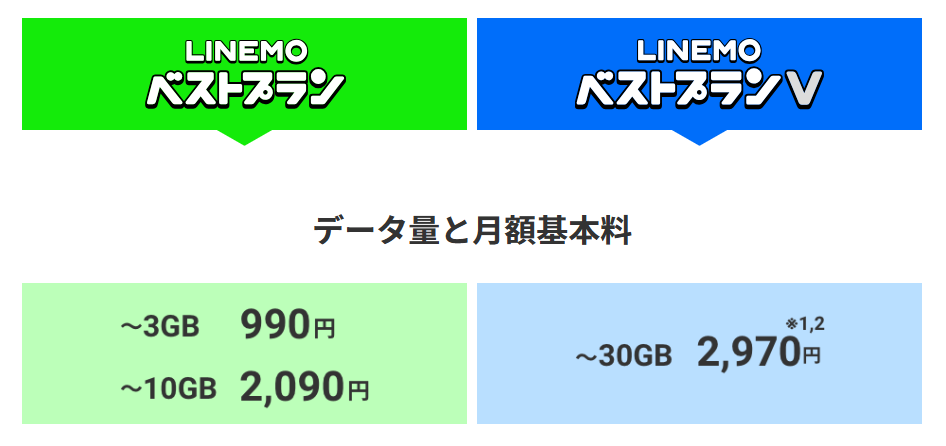
LINEMOでiPadを使用する場合、「LINEMOベストプラン」または「LINEMOベストプランV」いずれかの料金プランを利用するようになります。
それぞれ、使用できる高速データ通信容量が異なるので、自分のiPadの使用用途を明確にし利用するプランを選ぶようにしましょう。
| LINEMOベストプラン | LINEMOベストプランV | |
| 月額料金 | ~3GB:990円 ~10GB:2,090円 |
2,970円 |
| 高速データ通信容量 | ~3GB ~10GB |
30GB |
| 通信速度制限時の通信速度 | 10GB超~15GB:300kbps 15GB超:128kbps |
30GB超~45GB:1Mbps 45GB超:128kbps |
| テザリング | 無料 | |
| 5G | 対応 | |
| 通話料 | 30秒につき22円 | 1回5分以内の国内通話無料 |
外出先でiPadでメールなどのやりとりや、ウェブサイトの閲覧がしたいという場合、低容量のLINEMOベストプランで十分でしょう。
一方で、外出先でも動画やゲームを楽しみたいという方には、データ容量が多いLINEMOベストプランVがおすすめです。
このように、自分がどのような用途でiPadを使用するのかを明確にしておけば、利用する料金プランを決めやすいかと思います。
\ LINEのギガ消費なし /
公式サイト:https://www.linemo.jp/
LINEMOのプランは音声通話機能が利用できますが、iPadでは音声通話機能を利用することができません。
LINEMOでiPadを使用する際の注意点

LINEMOでiPadを使う場合、下記のような注意点があります。
注意点
- データ専用プランは利用できない
- データをシェアできるプランは利用不可
- iPadで音声通話はできない
- iPadでSMSを利用することはできない
- 動作確認済み以外のiPadの使用は自己責任
- 動作確認済みiPadはLINEMO独自調査の結果である
そのため、LINEMOでiPadを使用したいと考えているなら、注意点も理解しておきましょう。
\ LINEのギガ消費なし /
公式サイト:https://www.linemo.jp/
データ専用プランは利用できない
LINEMOでは、iPadをデータ専用プランで利用することはできません。
何故なら、LINEMOにはデータ専用プランがないためです。
LINEMOはどのプランも、音声通話機能があるプランなので、LINEMOでiPadを使用する際にも音声通話機能があるプランを利用するようになります。
iPadでは音声通話機能は利用できません。
データをシェアできるプランは利用不可
LINEMOでは、データをシェアできるプランも利用できません。
データをシェアできるプラン
- ソフトバンク:データシェアプラン
- ワイモバイル:子回線専用プラン(シェアプラン)
ソフトバンクやワイモバイルでは、上記ようなデータをシェアできるプランがあります。
しかし、LINEMOではこのような高速データ通信容量をシェアできるプランは提供していません。
そのため、LINEMOでは親回線の高速データ通信容量を子回線に分け合うということはできません。
iPadで音声通話はできない
LINEMOのプランには音声通話機能がありますが、iPadでは音声通話は利用できません。
何故なら、iPadは音声通話に対応していないためです。
もし、iPadで通話がしたいのであれば、LINEやSkypeなどの通話アプリを利用するようになります。
iPadでSMSを利用することはできない
LINEMOではSMS(携帯電話番号を使用してメッセージのやりとりができるサービス)機能が利用できますが、iPadではSMSは利用できません。
何故なら、iPadはSMSに対応していないためです。
そのため、LINEMOでiPadを使用する際は、SMSの送受信はできません。
動作確認済み以外のiPadの使用は自己責任
LINEMOで動作確認が行われていないiPadの使用は、控えたほうがいいでしょう。
何故なら、LINEMOで動作確認が行われていないiPadの場合、LINEMOが使用できない・利用できないサービスがある可能性も考えられるためです。
もし、LINEMOで動作確認が行われていないiPadを使用して、LINEMOが利用できなくてもそれはすべて自己責任となるので、その点は理解しておきましょう。
動作確認済みiPadはLINEMO独自調査の結果である
LINEMOでは、動作確認を行ったiPadを公開していますが、LINEMO公式サイトに記載されているiPadでも、LINEMOが利用できない・LINEMOの一部のサービスが利用できないということがあるかもしれません。
何故なら、動作確認のページに記載されている内容は、LINEMOが独自に調査した結果であり、内容を保証・サポートするものではないとしているためです。
LINEMOが独自に調査した結果です。内容を保証・サポートするものではありません。
引用元:LINEMO
LINEMO公式サイトにも、上記のように記載されています。
あくまでもLINEMOが独自に調査した結果なので、その点は理解しておきましょう。
【SIMカードでLINEMOに申し込み】LINEMOでiPadを使用する方法
LINEMOのSIMカードをiPadで使用する場合、下記のような流れで申し込むようになります。
手順
- LINEMO契約時に必要なものを用意する
- LINEMO公式サイトからSIMカードのみで申し込む
- SIMカードが届いたら初期設定を行う
詳しくは、下記より解説していきます。
\ LINEのギガ消費なし /
公式サイト:https://www.linemo.jp/
LINEMO契約時に必要なものを用意する
LINEMO契約時には、下記のものが必要になるので事前に用意しておきましょう。
必要なもの
- LINEMOで使用できるiPad
- 本人確認書類(運転免許証やマイナンバーカード他)
- クレジットカードまたは口座情報
iPadをお持ちでない場合は、AppleストアやAmazonなどのショッピングサイトで購入しましょう。
LINEMO公式サイトからSIMカードのみで申し込む
LINEMO公式サイトにアクセスし、契約手続きを行います。
SIMカードのみで申し込みをする場合、利用するSIMの選択時に「SIMカード」を選択しましょう。
あとは、画面の指示に従って、必要事項を選択・入力し契約手続きを完了させます。
SIMカードが届いたら初期設定を行う
契約手続き後、LINEMOからSIMカードが届いたら、iPadのSIMサイズに合わせてSIMカードを取り外します。
SIMカードが取り外せたら、iPadの電源を切りiPadにLINEMOのSIMカードを挿入し、電源を入れます。
- iOS以上の場合:設定不要
- iOS14.5~15未満:キャリア設定のアップデート
- iOS14.4以下:iOSのアップデート
その後、必要に応じて通信を行うための設定(Wi-Fi環境が必要)を行い、iPadを再起動します。
再起動後は、Wi-Fiを切った状態でブラウザを起動し、モバイルデータ通信でウェブサイトが閲覧できれば完了です。
【eSIMで申し込み】LINEMOでiPadを使用する方法
LINEMOのeSIMをiPadで使用する場合、下記のような流れで申し込むようになります。
手順
- LINEMO契約時に必要なものを用意する
- LINEMO公式サイトからeSIMのみで申し込む
- 初期設定を行う
詳しくは、下記より解説していきます。
\ LINEのギガ消費なし /
公式サイト:https://www.linemo.jp/
LINEMO契約時に必要なものを用意する
LINEMO契約時には、下記のものが必要になるので事前に用意しておきましょう。
必要なもの
- LINEMOで使用できるiPad
- 本人確認書類(運転免許証やマイナンバーカード他)
- クレジットカードまたは口座情報
iPadをお持ちでない場合は、AppleストアやAmazonなどのショッピングサイトで購入しましょう。
また、eSIMで申し込みをする場合には、eSIMに対応したiPadが必要になるので、eSIM対応iPadを購入するようにしましょう。
LINEMO公式サイトからeSIMのみで申し込む
LINEMO公式サイトにアクセスし、契約手続きを行います。
eSIMのみで申し込みをする場合、利用するSIMの選択時に「eSIM」を選択しましょう。
あとは、画面の指示に従って、必要事項を選択・入力し契約手続きを完了させます。
eSIMでの契約の場合、カメラ機能を搭載したスマホが必要になります。パソコンやタブレットからは申し込みができません。
初期設定を行う
申し込み完了後、Wi-Fiに接続し「LINEMO かんたんeSIM開通」アプリをダウンロードします。
あとは、アプリを起動し画面の指示に従って、開通手続きを進めます。
その後、iPadを再起動してWi-Fiを切った状態でブラウザを起動し、モバイルデータ通信でウェブサイトが閲覧できれば完了です。
LINEMOかんたんeSIM開通アプリのURLはLINEMOの都合で予告なく変更となる可能性があります。
LINEMOを契約中ならテザリングでiPadが使用できる

ちなみに、既にLINEMO契約中の場合、スマホのテザリング機能でiPadを利用することもできます。
テザリングとは、スマホをモバイルルーターのように使用する機能です。
この方法であれば、LINEMOでiPad用のSIMの契約をしなくても、iPadをインターネットに接続することができます。
ただし、テザリング利用中はLINEMOの高速データ通信容量を消費します。
テザリングを利用しiPadで動画サイトの動画を視聴するなど、高速データ通信容量の消費が激しいコンテンツを利用すると、すぐに通信速度制限がかかってしまう可能性があります。
そのため、テザリングでiPadを使用する場合、データ容量の使いすぎには注意が必要になります。
\ LINEのギガ消費なし /
公式サイト:https://www.linemo.jp/
LINEMOでiPadを使用する方法・まとめ
まとめ
- LINEMOでもiPadは使える
- LINEMOで使えるiPadはLINEMO公式サイトに公開されている
- LINEMOではiPadを販売していない
- LINEMOでiPadを使用するならセルラーモデルが必要
- LINEMOが動作確認を行ったiPadが必要
- SIMロックがかかったiPadはSIMロック解除をしないとLINEMOでは使えない
- LINEMOにはデータ専用プランやデータをシェアできるプランは利用できない
- iPadでは音声通話やSMSは利用できない
- 動作確認済みiPad以外のiPadを使用する際はすべて自己責任
- LINEMO契約中ならスマホのテザリング機能を利用すればiPadが使える
\ LINEのギガ消費なし /
公式サイト:https://www.linemo.jp/